Mount Otomatis Drive Saat Booting (Dualboot)
Bismillahirrahmanirrahim.
Saat selesai melakukan instalasi sistem operasi Linux dan instalasi berhasil, pada dasarnya sistem sudah dapat berjalan dengan lancar. Ini biasanya ditemui pada OS yang singleboot yaitu OS tunggal yang terpasang pada PC.
Lain halnya dengan sistem yang berjalan berdampingan dengan OS lain yang biasa dikenal dengan dualboot yaitu dua OS yang berjalan berdampingan atau multiboot yaitu lebih dari dua OS yang terinstal pada PC yang berjalan berdampingan, tentunya akan ada kendala-kendala yang ditemui baik pada saat proses booting hingga dihadapkan pada tampilan desktop.
Salah satu kendala yang saya temui yaitu pada saat mencoba untuk mengakses drive/partisi yang merupakan partisi dari OS lain. Sebagai contoh, di kendala yang dipaparkan di artikel ini yaitu mencoba untuk mengakses partisi Windows melalui OS Linux. Saat diakses pertama kali (setelah booting), maka user akan diminta untuk memasukkan password sebelum mengakses partisi tersebut. Setelah memasukkan password maka partisi yang dimaksud pun akan dapat diakses.
Lalu, apakah hal tersebut adalah sebuah kendala? Kalau saja hal ini dilakukan sekali mungkin tidak masalah tentunya. Tapi bagaimana jika di saat setiap selesai booting untuk mengakses partisi yang sama akan diminta untuk memasukkan password lagi. Tentu sedikit mengganggu, bukan?
Untuk itu di artikel ini akan dipaparkan langkah-langkah yang dilakukan agar partisi yang berasal dari OS lain dapat ter-mount secara otomatis saat proses booting. Langsung saja kita mulai dengan terlebih dahulu kita buka terminal karena kendala ini akan diselesaikan di sana.
Memeriksa Partisi Sistem
Pertama yang harus dilakukan adalah dengan memeriksa partisi apa saja yang ada pada mesin / PC yang digunakan. Pada terminal, jalankan perintah berikut.
sudo cfdisk
Jika diminta memasukkan password, silahkan masukkan password user yang sedang login saat ini.
Berikut tampilan hirarki partisi yang ada pada sistem saya.
                                                                    Disk: /dev/sda
                                                Size: 465.76 GiB, 500107862016 bytes, 976773168 sectors
                                                          Label: dos, identifier: 0xd5e63976

    Device                Boot                       Start                End            Sectors           Size         Id Type
>>  /dev/sda1             *                           2048          204802047          204800000          97.7G          7 HPFS/NTFS/exFAT
    /dev/sda2                                    204802048          573442047          368640000         175.8G          7 HPFS/NTFS/exFAT
    /dev/sda3                                    573442110          960116735          386674626         184.4G          f W95 Ext'd (LBA)
    ├─/dev/sda5                                  573442112          788025343          214583232         102.3G          7 HPFS/NTFS/exFAT
    ├─/dev/sda6                                  870111232          874303487            4192256             2G         82 Linux swap / Solaris
    ├─/dev/sda7                                  874305536          875300863             995328           486M         83 Linux
    ├─/dev/sda8                                  875302912          906756095           31453184            15G         83 Linux
    ├─/dev/sda9                                  788027392          870096895           82069504          39.1G         83 Linux
    ├─Free space                                 870098944          870111232              12289             6M
    └─/dev/sda10                                 906758144          960116735           53358592          25.4G         83 Linux
    /dev/sda4                                    960116736          976773167           16656432           7.9G         83 Linux


 ┌───────────────────────────────────────────────────────────────────────────────────────────────────────────────────────────────────────────────────┐
 │  Partition type: HPFS/NTFS/exFAT (7)                                                                                                              │
 │      Attributes: 80                                                                                                                               │
 │ Filesystem UUID: 01D62821532A20F0                                                                                                                 │
 │Filesystem LABEL: Windows_8.1                                                                                                                      │
 │      Filesystem: ntfs                                                                                                                             │
 └───────────────────────────────────────────────────────────────────────────────────────────────────────────────────────────────────────────────────┘
                      [Bootable]  [ Delete ]  [ Resize ]  [  Quit  ]  [  Type  ]  [  Help  ]  [  Sort  ]  [  Write ]  [  Dump  ]
Informasi yang dibutuhkan di sini adalah Filesystem UUID, Filesystem dan Filesystem LABEL yang ada di bagian bawah jendela terminal.
Filesystem LABEL hanya akan ditemui jika pada saat pembuatan partisinya, label untuk partisi tersebut telah diatur. Jika tidak, hal ini akan menyulitkan mengenali partisi-partisi yang ada berasal dari sistem operasi yang mana.
Di tampilan terminal ini juga terdapat kolom-kolom yang memberikan keterangan pada setiap partisi. Terdapat kolom Device, Boot, Start, End, Sectors, Size dan Id Type. Tidak semua informasi tersebut dibutuhkan dan bahkan hanya satu kolom informasi yang dibutuhkan yaitu pada kolom Device. Di bagian Device, terdapat beberapa partisi yang ada.
Sebelumnya, saya katakan bahwa skema partisi yang saya gunakan adalah MBR (Master Boot Record) yang secara sederhana yaitu skema partisi yang hanya mampu memuat maksimal 3 partisi primer dan untuk menambah partisi baru, salah satu partisi primer tersebut harus dijadikan extended (partisi yang diperluas), dan di dalam partisi extended ini dapat dibuat berapa pun partisi logical/logik.
Nah, pada tampilan di atas, pada kolom Device terdapat partisi dengan nama /dev/sda1, /dev/sda2, /dev/sda4, yang merupakan partisi primer. Sedangkan /dev/sda3 merupakan partisi extended dengan beberapa partisi logical di dalamnya.
Sekarang kita lanjutkan, silahkan lakukan navigasi dengan menekan tombol arrow atas atau bawah untuk berpindah partisi. Saat dilakukan navigasi perhatikan perubahan keterangan yang ada di bagian bawah terminal.
Beberapa kemungkinan yang akan dilihat adalah keterangan Mountpoint yang merupakan titik kait partisi terhadap sistem OS yang sedang berjalan saat ini yaitu
/,/boot, dan jika pada saat instalasi memisahkan partisi home pada satu partisi maka Mountpoint-nya pun akan ada pada/home. Untuk partisi yang lain tidak akan ada keterangan tersebut.
Mengenali Filesystem UUID
Kembali pada tampilan di terminal tadi.
                                                                    Disk: /dev/sda
                                                Size: 465.76 GiB, 500107862016 bytes, 976773168 sectors
                                                          Label: dos, identifier: 0xd5e63976

    Device                Boot                       Start                End            Sectors           Size         Id Type
>>  /dev/sda1             *                           2048          204802047          204800000          97.7G          7 HPFS/NTFS/exFAT
    /dev/sda2                                    204802048          573442047          368640000         175.8G          7 HPFS/NTFS/exFAT
    /dev/sda3                                    573442110          960116735          386674626         184.4G          f W95 Ext'd (LBA)
    ├─/dev/sda5                                  573442112          788025343          214583232         102.3G          7 HPFS/NTFS/exFAT
    ├─/dev/sda6                                  870111232          874303487            4192256             2G         82 Linux swap / Solaris
    ├─/dev/sda7                                  874305536          875300863             995328           486M         83 Linux
    ├─/dev/sda8                                  875302912          906756095           31453184            15G         83 Linux
    ├─/dev/sda9                                  788027392          870096895           82069504          39.1G         83 Linux
    ├─Free space                                 870098944          870111232              12289             6M
    └─/dev/sda10                                 906758144          960116735           53358592          25.4G         83 Linux
    /dev/sda4                                    960116736          976773167           16656432           7.9G         83 Linux


 ┌───────────────────────────────────────────────────────────────────────────────────────────────────────────────────────────────────────────────────┐
 │  Partition type: HPFS/NTFS/exFAT (7)                                                                                                              │
 │      Attributes: 80                                                                                                                               │
 │ Filesystem UUID: 01D62821532A20F0                                                                                                                 │
 │Filesystem LABEL: Windows_8.1                                                                                                                      │
 │      Filesystem: ntfs                                                                                                                             │
 └───────────────────────────────────────────────────────────────────────────────────────────────────────────────────────────────────────────────────┘
                      [Bootable]  [ Delete ]  [ Resize ]  [  Quit  ]  [  Type  ]  [  Help  ]  [  Sort  ]  [  Write ]  [  Dump  ]
Di sini saya menemui beberapa partisi yang belum memiliki mountpoint yaitu:
/dev/sda1, Label:Windows_8.1, UUID:01D62821532A20F0, Filesystem:ntfs./dev/sda2, Label:DATA, UUID:EA244B27244AF5DB, Filesystem:ntfs./dev/sda5, Label:MEDIA, UUID:01D5EB9D51E45910, Filesystem:ntfs./dev/sda8, Label:Kali_Home, UUID:89c1c91a-456a-4ea5-8d1a-e930d437e02e, Filesystem:ext4./dev/sda9, Label:Kali_Root, UUID:f5ba5d8f-2bd2-4b1e-afa3-5db44b885f1e, Filesystem:ext4.
Untuk memudahkan silahkan disalin ke sebuah text editor dengan memblok UUID masing-masing partisi menggunakan kursor mouse dan menekan tombol Ctrl+Shift+C untuk menyalin file melalui terminal.
Tutup tampilan cfdisk dengan melakukan navigasi tombol kiri atau kanan ke bagian Quit dan menekan tombol Enter pada keyboard.
Membuat Direktori Baru
Setelah mencatat hal-hal yang dibutuhkan sekarang kita buat direktori baru sebagai titik kait dari partisi yang ingin di-mount pada OS yang digunakan.
sudo mkdir /media/Windows_8.1 /media/DATA /media/MEDIA
sudo mkdir /media/Kali_Root /media/Kali_Home
Mengedit File /etc/fstab
Berikutnya silahkan buka dan edit file /etc/fstab dengan perintah:
sudo nano /etc/fstab
Masukkan password user jika diminta.
Berikut adalah isi file fstab.
# /dev/sda10 UUID=cef2cff4-b6ce-4291-a5f1-78fc62229204
LABEL=Arch_Root         /               ext4            rw,relatime     0 1

# /dev/sda7 UUID=2b23a15b-5f25-44ad-9852-c82daf8f90d5
LABEL=Arch_Boot         /boot           ext4            rw,relatime,stripe=4    0 2

# /dev/sda4 UUID=6d54794f-8420-4e35-bae3-e28c2242a6b8
LABEL=Arch_Home         /home           ext4            rw,relatime     0 2

# /dev/sda6 UUID=63b8c1af-460b-4c21-8123-b458f9919a1a
/dev/sda6               none            swap            defaults        0 0
Ubah menjadi seperti ini:
# /dev/sda10 UUID=cef2cff4-b6ce-4291-a5f1-78fc62229204
LABEL=Arch_Root         /               ext4            rw,relatime     0 1

# /dev/sda7 UUID=2b23a15b-5f25-44ad-9852-c82daf8f90d5
LABEL=Arch_Boot         /boot           ext4            rw,relatime,stripe=4    0 2

# /dev/sda4 UUID=6d54794f-8420-4e35-bae3-e28c2242a6b8
LABEL=Arch_Home         /home           ext4            rw,relatime     0 2

# /dev/sda6 UUID=63b8c1af-460b-4c21-8123-b458f9919a1a
/dev/sda6               none            swap            defaults        0 0


# Windows_8.1 (/dev/sda1)
UUID=01D62821532A20F0   /media/Windows_8.1      ntfs    defaults        0  0

# DATA (/dev/sda2)
UUID=EA244B27244AF5DB   /media/DATA     ntfs    defaults        0  0

# MEDIA (/dev/sda5)
UUID=01D5EB9D51E45910   /media/MEDIA    ntfs    defaults        0  0

# Kali_Root (/dev/sda9)
UUID=f5ba5d8f-2bd2-4b1e-afa3-5db44b885f1e       /media/Kali_Root        ext4    defaults        0  0

# Kali_Home (/dev/sda8)
UUID=89c1c91a-456a-4ea5-8d1a-e930d437e02e       /media/Kali_Home        ext4    defaults        0  0
Setelah selesai silahkan simpan dan tutup file dengan cara menekan Ctrl+X kemudian tekan y lalu Enter.
Mengetes Mountpoint
Setelah selesai silahkan cek mountpoint yang telah dibuat. Jalankan perintah:
sudo mount -a
Jika tidak ada error yang ditampilkan, itu artinya titik kait yang telah dibuat sudah sesuai dengan partisi yang di-mount.
Setelah ini, pada booting berikutnya partisi akan ter-mount secara otomatis dan partisi yang akan diakses tidak membutuhkan privilege lagi.
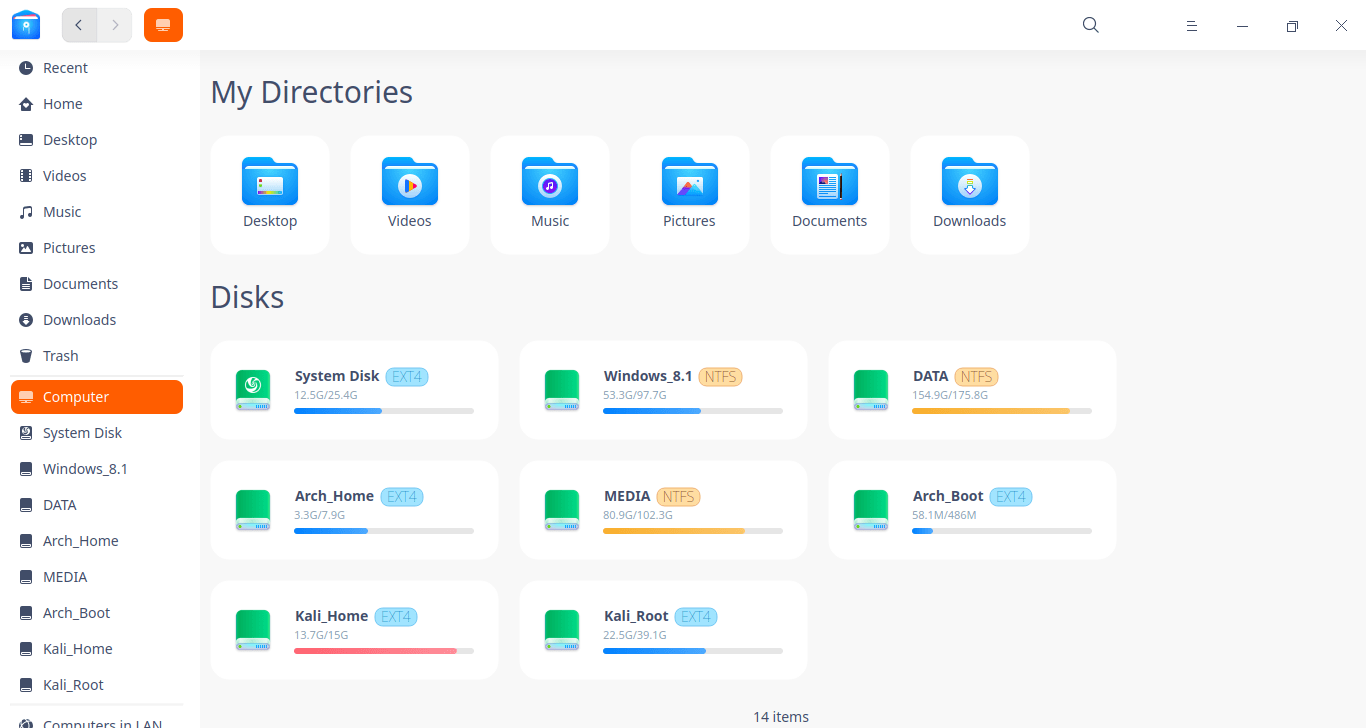
Berikut tampilan partisi yang di-mount yang ada pada File Explorer.
Sampai di sini artikel yang dibuat kali ini. Smeoga memberikan manfaat. Terima kasih.